


Аська для компьютера
ICQ или Аська - это бесплатная программа для обмена сообщениями, звонков и отправки смс. На данный момент существует множество версий этого мессенджера. Мы проверили все версии и выбрали самую оптимальную - от Рамблера. Вы можете скачать аську на компьютер бесплатно и через минуту уже начать общаться с друзьями.
Для работы в программе нужна авторизация.
Авторизоваться можно через электронную почту, мобильный телефон или UIN.
Установка ICQ занимает минимум времени!
На нашем сайте вы найдете не только ссылки на скачивание, но и подробные инструкции и советы по работе с программой.
- Скачать
- Аська на телефон
- Как восстановить пароль
- Как зарегистрироваться в аське
- Как завести UIN
- Как отправлять смски
- Онлайн версия

Вам понравятся новые возможности, новые приятные функции и классический набор опций.
- Обмен сообщениями в чате между пользователями.
- Обмен фотографиями, видео и прочими файлами.
- Аудио чат.
- Видео чат по аналогии со Скайпом.
- Отправка смс пользователям из вашего контакт листа.
Компьютерная аська несомненно обладает более широкими возможностями в отличие от мобильной. Если вы постоянно работаете за компьютером, то это приложение будет вам хорошим помощником как для делового, так и для обычного общения.
Как настроить ICQ
Сразу же после запуска и установки мы рекомендуем вам настроить программу для более комфортной работы. Дело в том, что изначально в базовом варианте выставлены не самые удачные настройки. Именно поэтому лучше всего немного их подкорректировать.
- Шаг 1 - запуск.
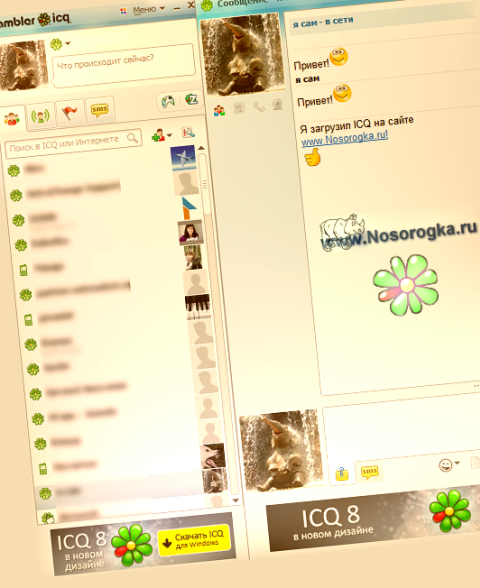
- Шаг 2 - открываем Меню - Мои инструменты - Параметры.

- Шаг 3 - настраиваем систему уведомлений.
Отключите уведомлению о заходе или выходе контактов из программы. Если в вашем контакт листе более 10 пользователей, то вы замучаетесь закрывать всплывающие оповещения об их действиях.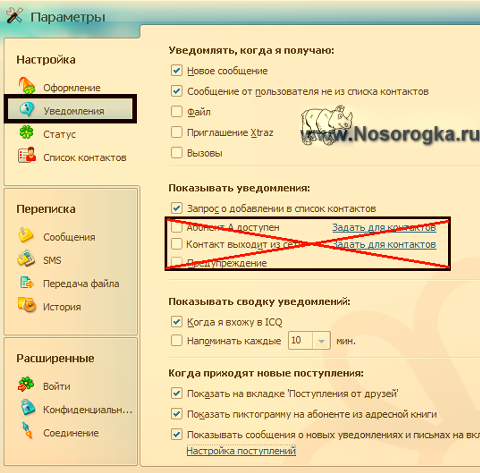
- Шаг 4 - защищаем передачу файлов.
Уберите галочку, разрешающую передавать файлы на автоматическом уровне, то есть без вашего подтверждения. Сделать это нужно, так как автоматическая передача данных без согласования противоречит всем основам безопасности.
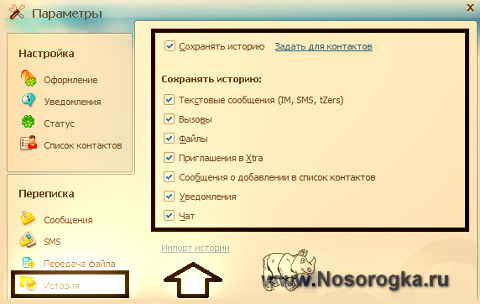
- Шаг 5 - сохраняем историю общения. Если вы хотите, чтобы в дальнейшем можно было прочитать все сообщения за определенный период, то поставьте галочку в указанном на картинке месте. В этом же разделе возможно импортирование истории в отдельный файлик.
- Шаг 6 - настраиваем уровень доступа.
Если вы не хотите получать сообщения от пользователей не из вашего списка контактов, то расставьте галочки напротив соответствующих значений. Мы их пометили на скриншоте. В этом же разделе можно управлять черным списком и включать антиспам. Все эти действия призваны усилить уровень безопасности в программе.
- Шаг 7 -загрузка аватарки. Это последний этап настройки ICQ.
Мы сделали все самое важное и теперь осталось только загрузить личное фото. Это фото будет видно вашим друзьям, и оно будет отображаться в чате и поиске.Для загрузки аватарки наведите курсор на поле, где должно быть фото и следуйте нашей инструкциям в картинках.
- Вот и все! Пользуйтесь на здоровье!


