


Skype на компьютер
Регистрация • Тарифы • Восстановление пароля
Скайп это программа, которую используют для звонков и переписки. Главная ее особенность - это возможность безграничного общения между абонентами программы.
Вы можете бесплатно звонить любому другому пользователю Скайпа в любую точку планеты! Если вы хотите бесплатно общаться,предлагаем вам скачать Скайп на русском языке. Ссылка на скачивание: скачать.

На нашем сайте всегда выложена самая последняя версия для компьютера.
Основные возможности компьютерной версии.Бесплатные звонки другим пользователям программы.
- Можно делать как голосовые, так и видео вызовы.
- Дешевые звонки на номера мобильных операторов и стационарные (городские) телефоны. Чтобы узнать точную стоимость,ознакомьтесь с тарифной сеткой. Поверьте на слово, это копейки. Экономия и выгода очевидна!
- Обмен сообщениями в чате.
- Прием и передача файлов (картинки, фотографии, текстовые документы).
Первый запуск и настройка Скайпа
В этой статье мы вам расскажем как сразу правильно настроить программу.
- Запустите программу.
- Авторизуйтесь. Если у вас еще нет доступов, то заведите их. Инструкцию по регистрации можно открыть по ссылке выше. Если вы хотите, чтобы вы автоматически входили в Скайп при каждом запуске системы, поставьте галочку в указанном на скриншоте месте.

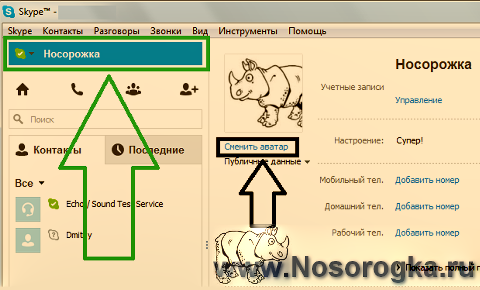
- Следующим шагом будет настройка личного профиля и загрузка аватарки. Это фото будет видеть все ваши друзья, оно же будет отображаться в поиске. Чтобы начать редактировать эту информацию, нужно кликнуть полю с ником. Мы выделили это место зеленой рамкой.
- Теперь перейдем непосредственно к настройке самой программы. Для этого на верхней панели нажмите: Инструменты - Настройки. Начнем со вкладки - Общие. Здесь из важных настроек можно установить запуск программы вместе с Windows и здесь же устанавливается русский язык интерфейса. Обычно русский язык уже выбран автоматически, но вы все-таки должны знать на всякий случай, где он меняется.

- Самый важный этап - настройка звука и видео.
Уважаемые посетители, доверьтесь автоматическому настройщику. Вам нужно лишь подключить веб-камеру или микрофон к компьютеру. Все остальное сделает автоматический помощник. Как только вы подключите оборудование, в этих окнах сразу появится информация о рабочем статусе. Если нужно будет что-то изменить или проверить, система вам об этом сообщит. Также вам могут предложить сделать тестовый звонок. Обязательно сделайте этот тестовый звонок.
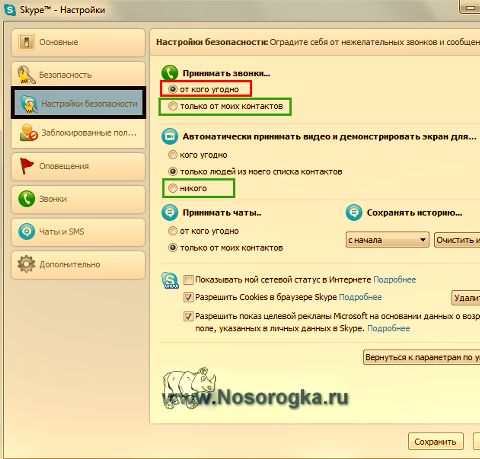
- Установка ограничений. Мы рекомендуем отключить автоматический прием звонков от любых абонентов. Зачем это нужно? Принимайте звонки по готовности, а не усмотрению программы. В противном случае может запуститься трансляция изображения, а вы об этом даже можете и не знать.
- Вот и все! Теперь вы можете пользоваться Скайпом. Общайтесь с друзьями и близкими!


